こんにちは、還元率研究員のMatsuDです。
前回の記事では、日用品を優待で賄う「ストック」の戦略について語りましたが、今回は再び、当ラボのメインテーマである「高還元ルート(フロー)」の仕組み作りに切り込みます。
「よし、自分もやってみよう!」と思ったものの、「iPhoneで弾かれる?」「Revolut?ANA Pay?難しそう…」と感じている方も多いかもしれません。
そこで今回は、当ラボが推奨する「メイン操作はiPhoneで行い、最後の変換だけAndroid(おサイフケータイ)を使う」という、いいとこ取りのハイブリッド運用手順を、私が実際に操作しているスマホ画面に沿って、ステップ・バイ・ステップで解説します!
準備編:iPhoneとAndroidの役割分担
作業を始める前に、2台のスマホに以下のアプリを準備してください。
📱 【メイン機:iPhone】
- Revolutアプリ
- ANA Payアプリ(ANAマイレージクラブ内) (※三井住友カード ゴールドNL Mastercardの情報をApple Pay等に準備)
📱 【サブ機:Android(おサイフケータイ対応)】
- 楽天ペイアプリ(最新版にアップデート・楽天IDログイン済)
準備ができたら、iPhoneからスタートです!
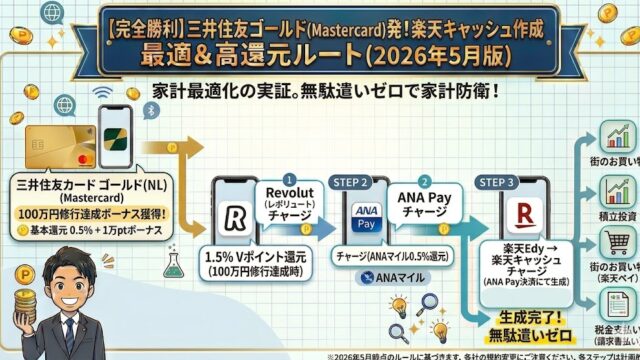
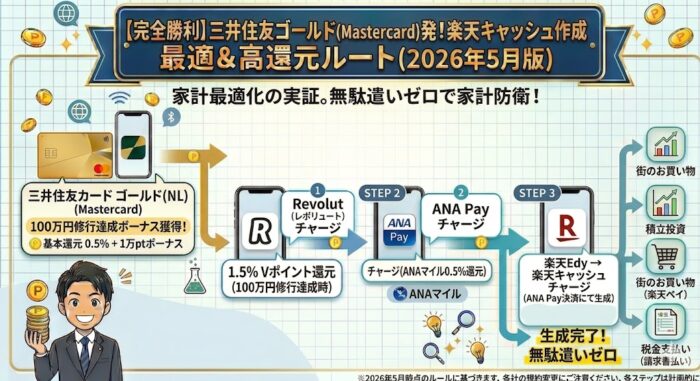
STEP 1:【iPhone操作】三井住友ゴールド(NL) → Revolut → ANA Pay
まずはiPhoneを使って、資金を中継地点である「ANA Pay」まで移動させます。
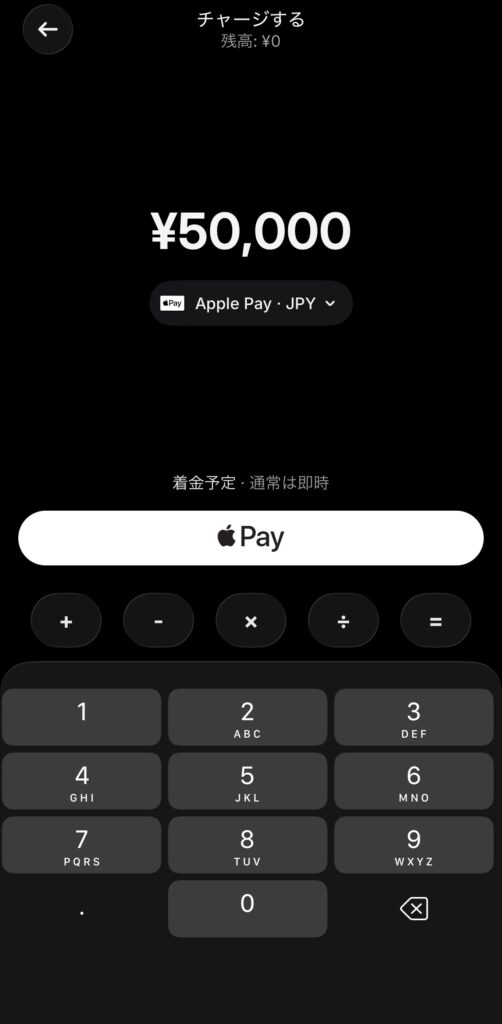
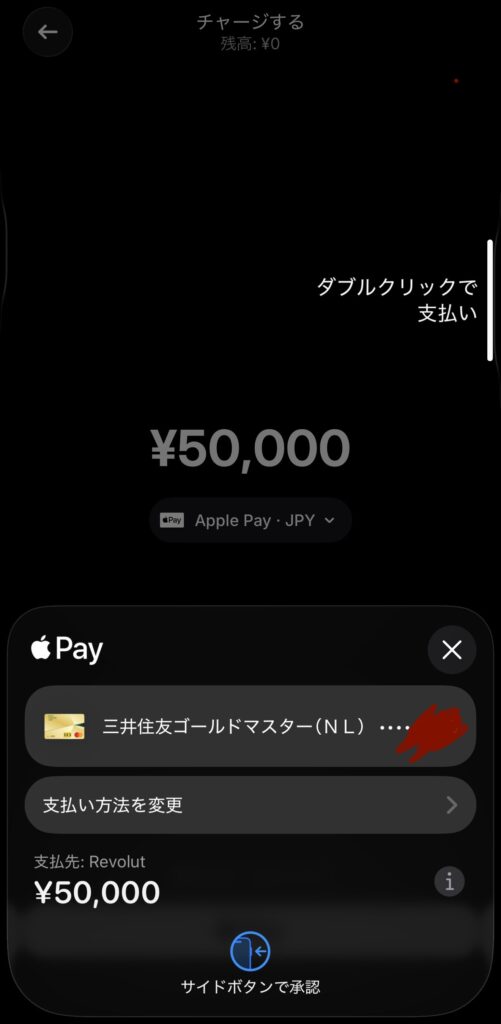
1. Revolutにチャージする
Revolutアプリを開き、チャージ金額を入力します。支払い方法でApple Payを呼び出し、「三井住友カード ゴールド(NL)」を選択して決済します。 (※ここが100万円修行のカウント対象になります!)
2. ANA Payにチャージする
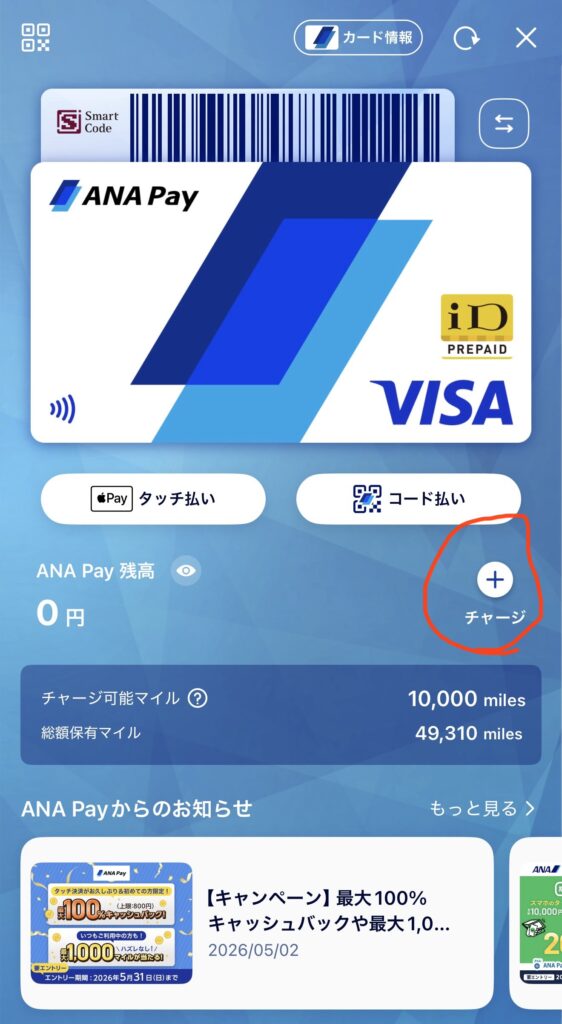
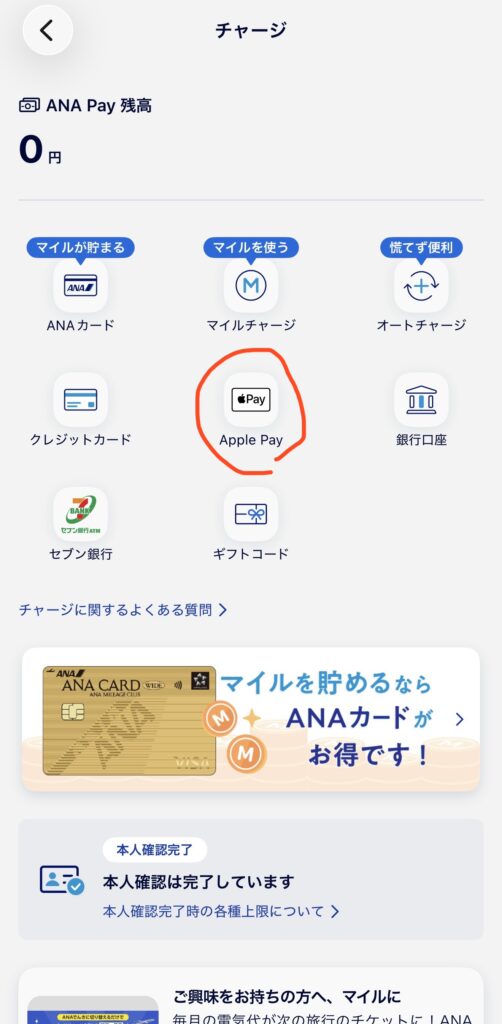
次に、ANAマイレージクラブアプリを開き、ANA Payの画面から「チャージ」をタップします。 チャージ方法で「Apple Pay」を選択し、支払い元を先ほどチャージした「Revolutのカード」に指定して決済を実行します。
これで、ANA Payへの資金移動(マイル付与対象)が完了しました。
STEP 2:【Android操作】ANA Pay → 楽天Edy(楽天ペイアプリ内)
ここからはAndroid端末にバトンタッチして、楽天ペイアプリの中で「Edyチャージ」を行います。
💡 研究員のワンポイントアドバイス 実は、楽天Edyの現物カード(物理カード)をお持ちであれば、iPhone単体でもEdyへのチャージは可能です。ただ、私は読み取りエラーなどのトラブルが少なく、昔から慣れ親しんでいる**「Android(おサイフケータイ)を使ったルート」**を愛用しているため、当ラボでは最も確実なこちらの方法を推奨・解説します。
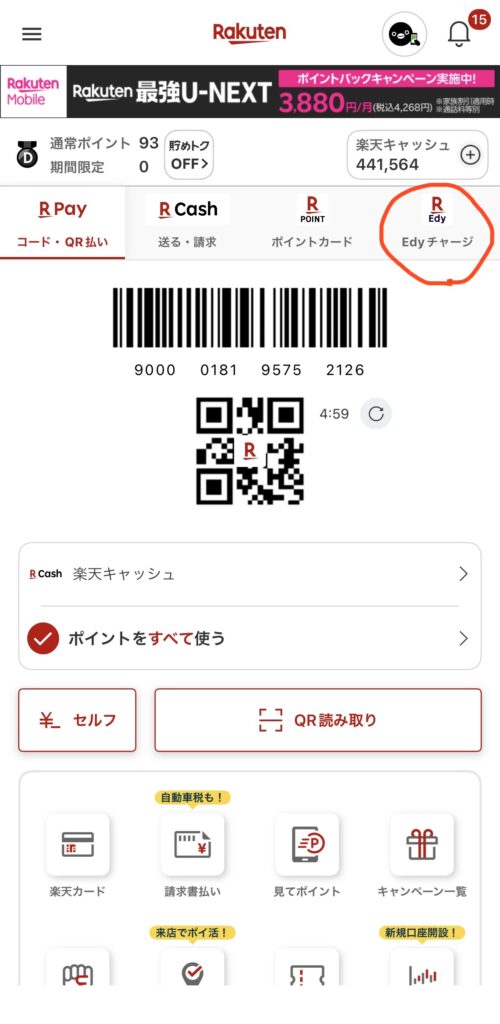
- Androidで楽天ペイアプリを開き、上部の「Edyチャージ」アイコンをタップします。
- チャージ設定からクレジットカード情報を追加します。ここに、iPhoneのANA Pay画面に表示されている「バーチャルカード番号」を入力して登録します。
- チャージ金額を入力して、Edyへチャージを実行します。
⚠️ 注意点 初めてANA Payのカードを登録した場合、楽天側のセキュリティ制限で半日〜数日間チャージができない場合があります。設定だけ先に済ませておくのが鉄則です。
STEP 3:【Android操作】楽天Edy → 楽天キャッシュへ変換
最後に、チャージしたEdyを、投資や街のお店で万能に使える「楽天キャッシュ」へ変換します。
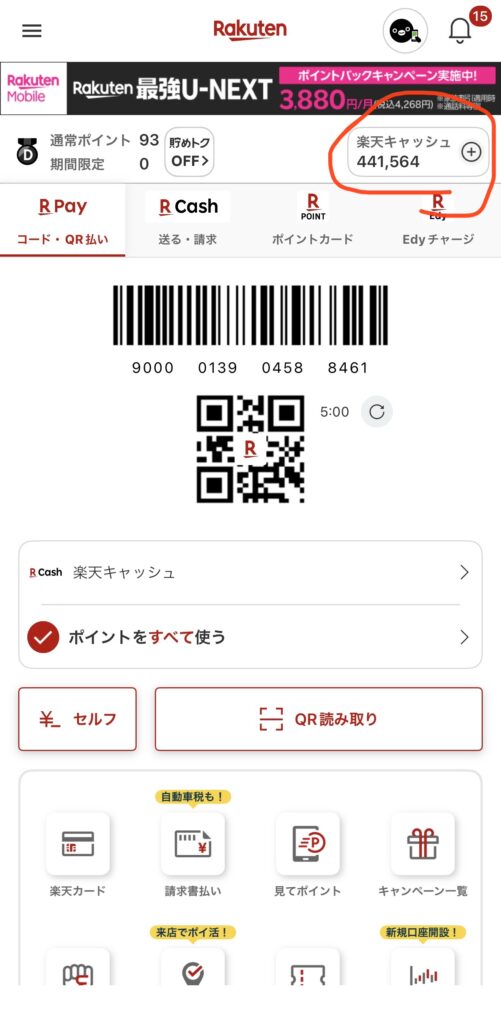
- 楽天ペイアプリのホーム画面に戻り、右上の「楽天キャッシュの+(チャージ)ボタン」をタップします。
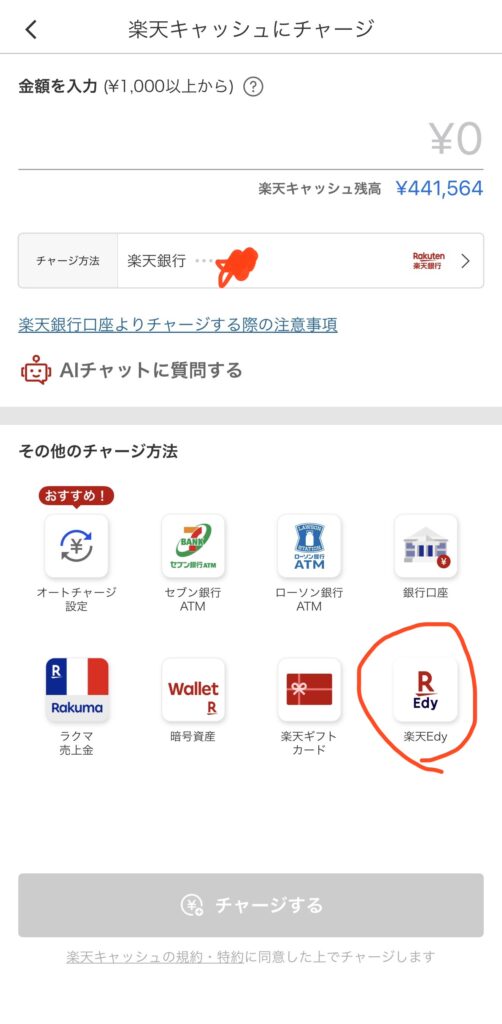
- その他のチャージ方法から「楽天Edy」を選択します。
- 変換したいEdyの金額を入力し、「チャージする」をタップすれば、即座に楽天キャッシュ残高への変換が完了します!
まとめ:仕組みが完成すれば、あとは「作業」になる
お疲れ様でした!このハイブリッド運用は、iPhone単体で発生しがちな仕様の壁をAndroid側でスマートに回避できる、まさにポイ活上級者の「最適解」です。
「面倒くさい」を乗り越えた先にある、実質還元率2.0%超えの世界。 これが、当ラボが提唱する「家計防衛」のリアルな姿です。
今回は具体的なチャージ手順に特化して解説しましたが、次回の記事では、この仕組みを使って「なぜ三井住友ゴールドNLで100万円を達成する意義が大きいのか?(SBI証券での活用含む理論編)」について詳しく解説します。
お楽しみに!
これはCTAサンプルです。
内容を編集するか削除してください。